远方系统 - 精致 · 专业 · 良心

用u盘安装ghost系统多种方法详细教程
用u盘安装ghost系统多种方法详细教程
随着U盘容量的日益提高,传统的光存储介质似乎有日薄西山的趁势,即使是最新的蓝光DVD也无法与u盘的容量相抗衡,更遑论以往只有700M大小的CD,而且光存储存在容易丢失数据的先天缺陷,这就导致更多的电脑爱好者把数据存储及系统安装等介质转向了更为方便安全的u盘。
那么如何用u盘安装ghost系统呢,这里以过期罐头u盘启动制作工具制作的u盘为工具,我们来安装雨人最新的Ghost Win7系统为例进行一下详细介绍!
(如果新电脑使用GPT+UEFI安装请参考 UEFI+GPT模式安装ghost版win7/8/10教程 )
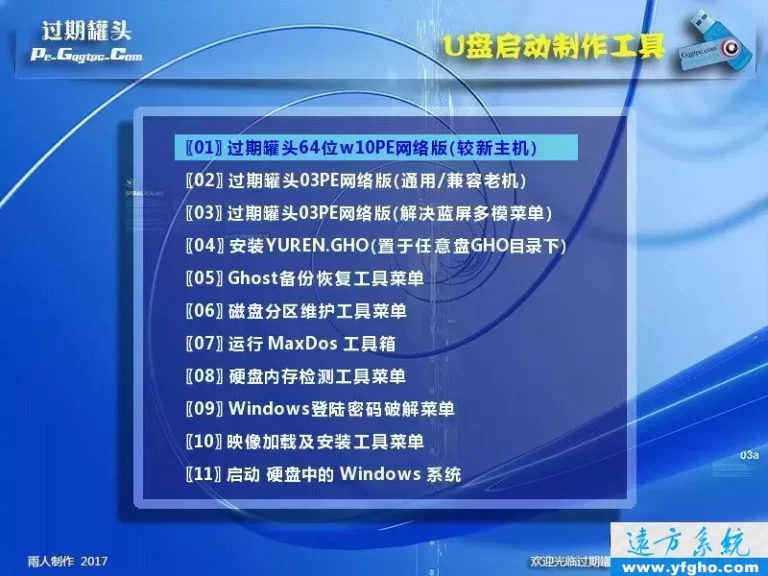
1、首先我们用制作好的u盘启动电脑,如图,我们选择较新的64位PE进入
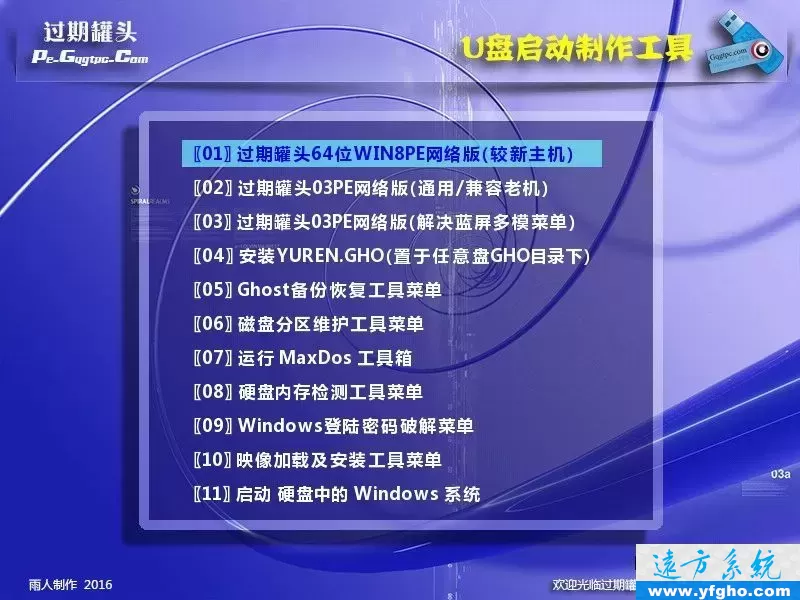
(如果您的主机较老,可选择进入03PE)
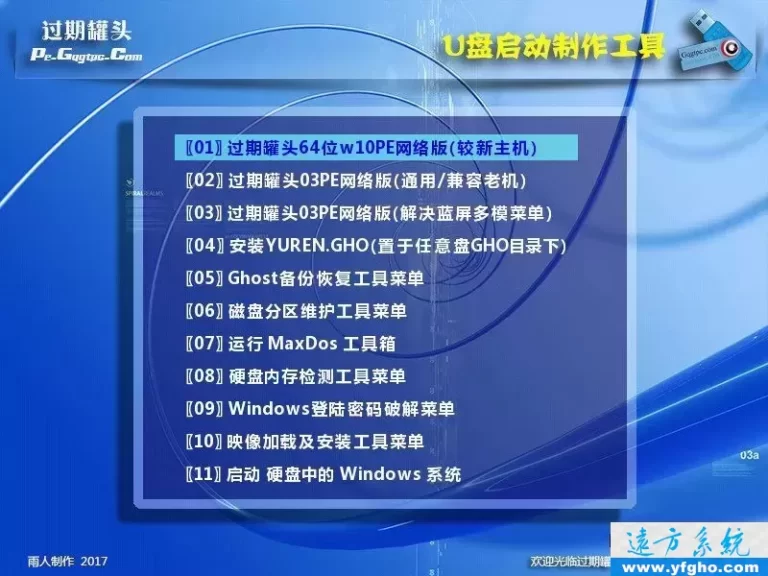
2、启动界面

进入PE后,我们有多种方法来安装ghost系统,这里为大家介绍最常用的两种
一、用CGI安装器安装ghost系统
1、首先我们双击打开桌面上的“全能备份还原”,即CGI安装器,按下图所示操作
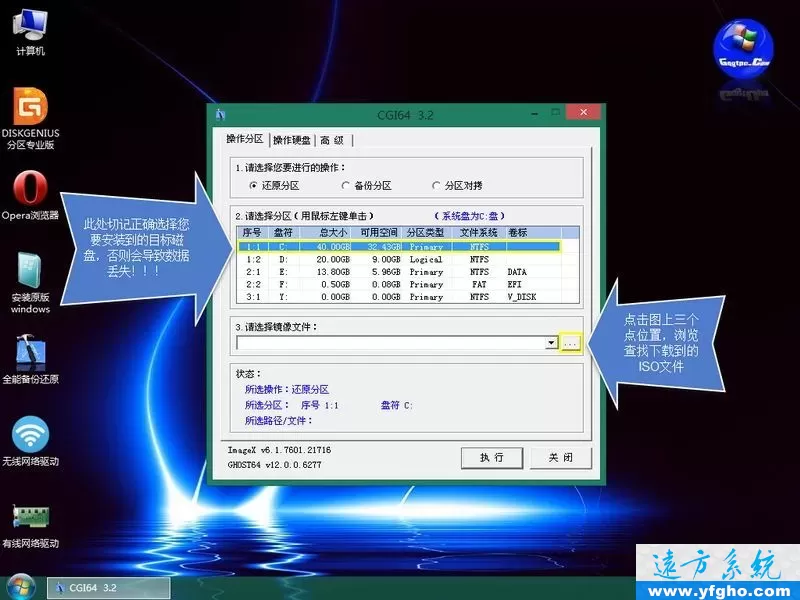
PS:CGI安装器支持直接调用ISO映像中的GHO文件,不必用额外的虚拟光驱加载
2、按上图浏览找到您下载到的最新雨人系统ISO,并加载
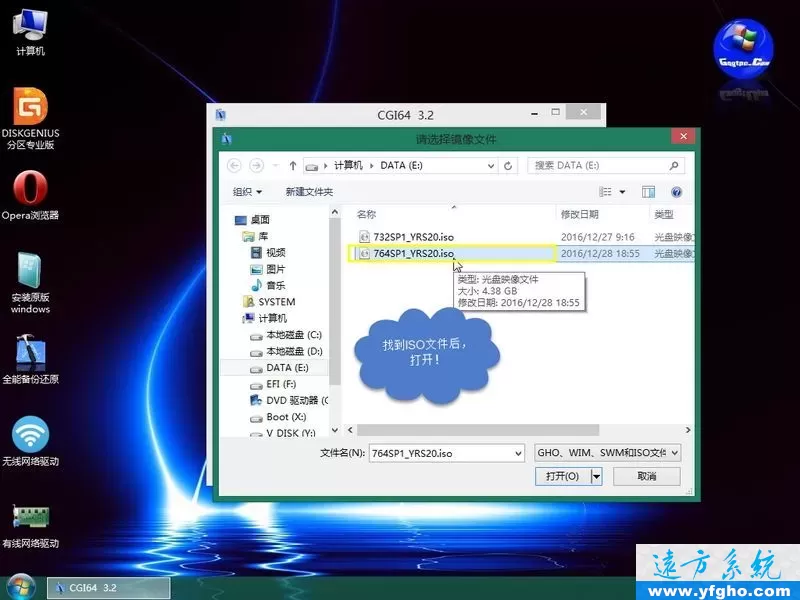
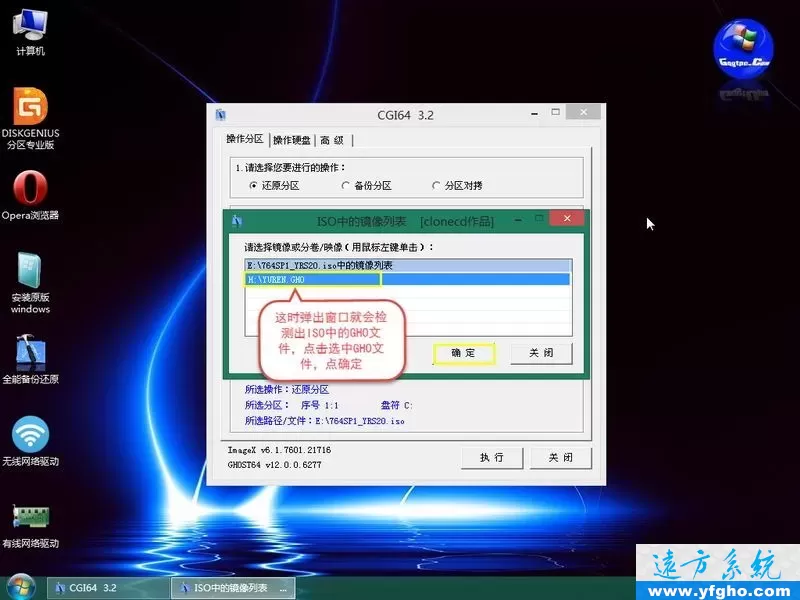
3、选中GHO文件,确定
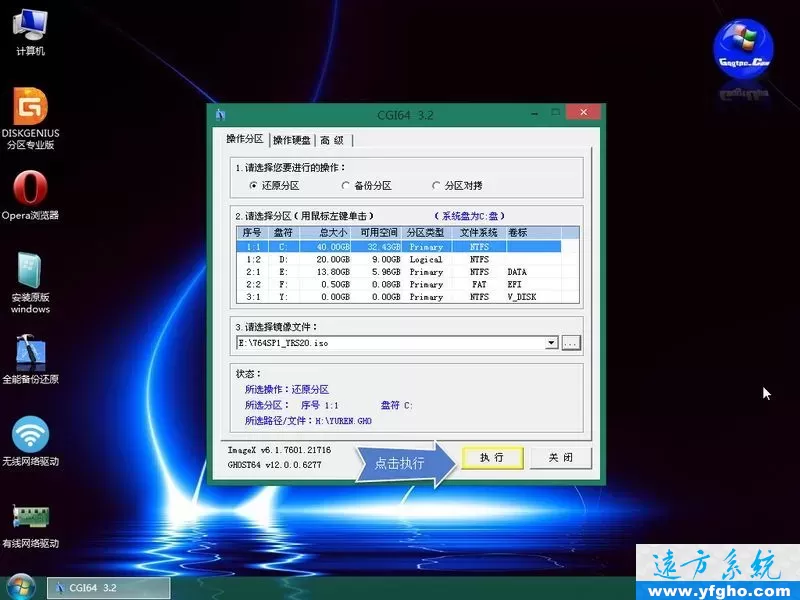
4、确保选择正确后,点击执行
5、按图示操作
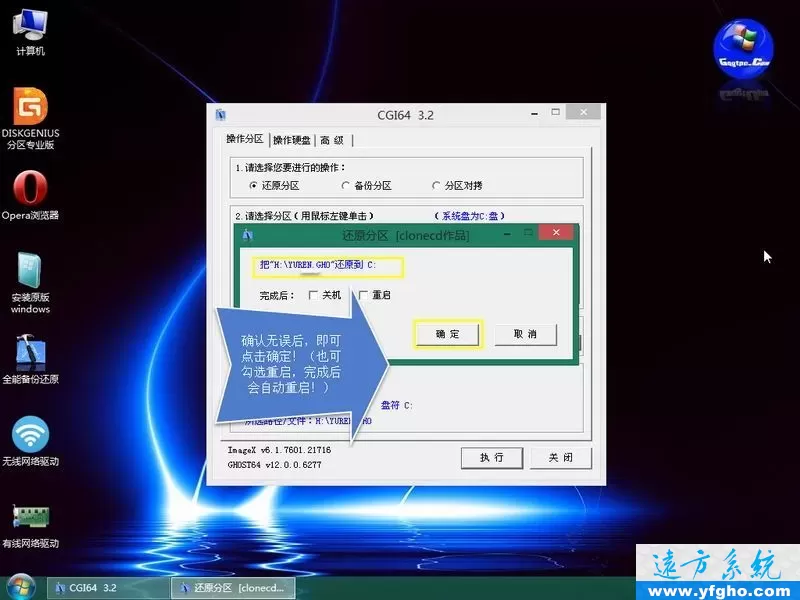
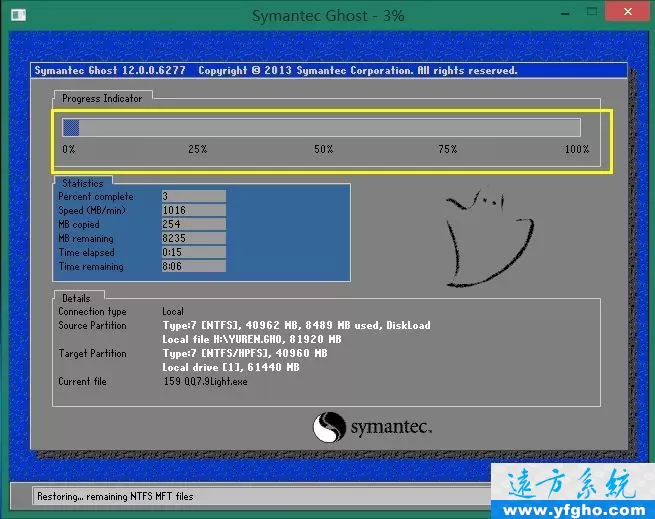
6、进入ghost恢复阶段,完成后重启即进入部署安装阶段
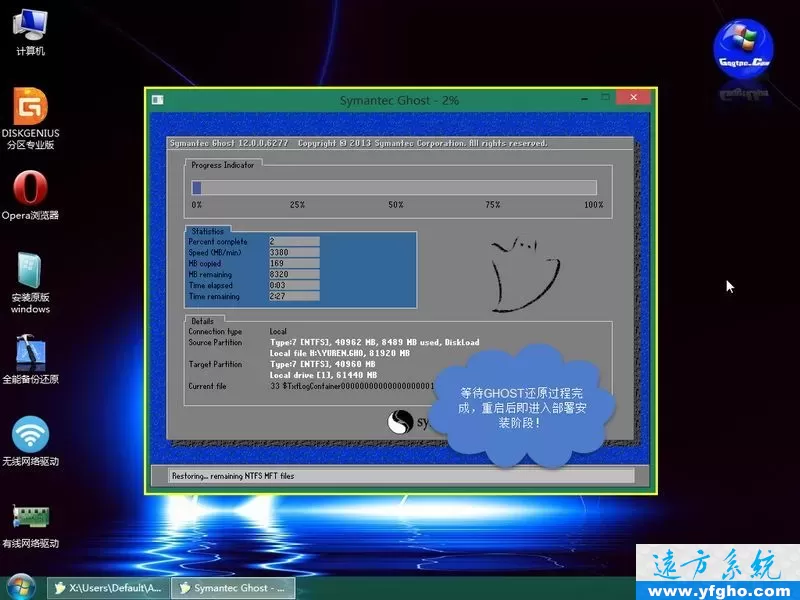
二、手动运行ghost软件安装系统
1、首先我们需要将下载到的雨人系统ISO加载为虚拟磁盘,如图操作
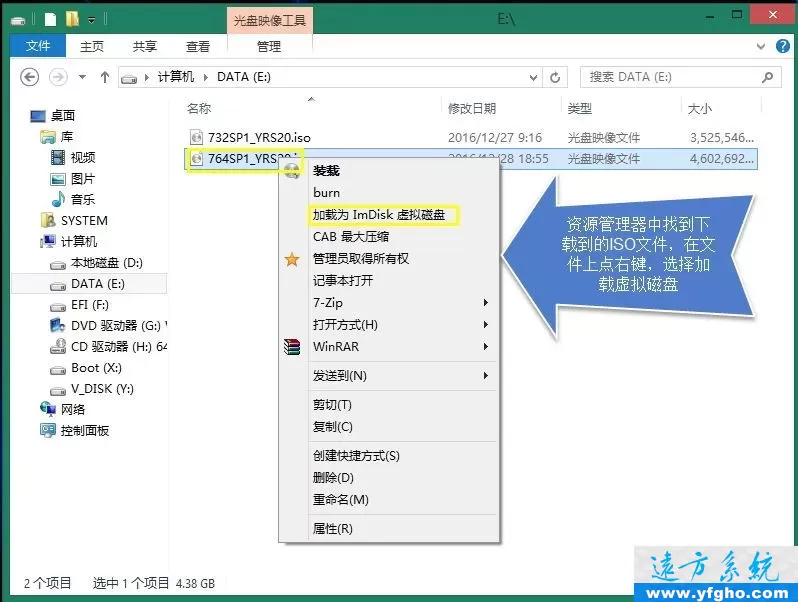
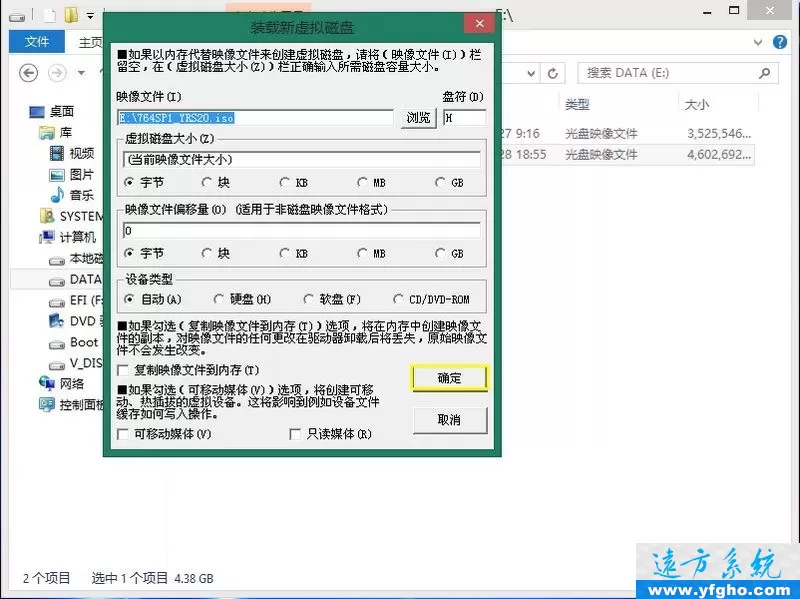
2、直接点击确定即可
3、打开开始菜单,如图选择,打开ghost程序
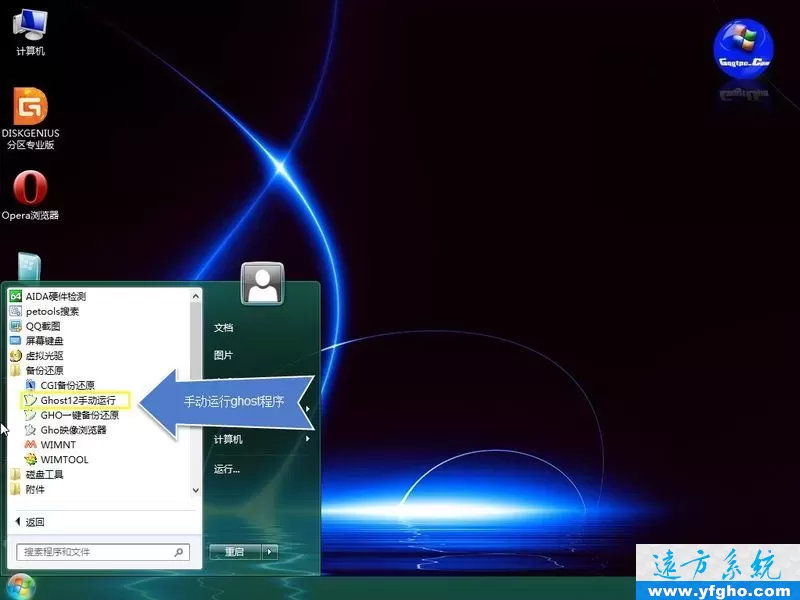
4、出现ghost主程序窗口,直接点击确定
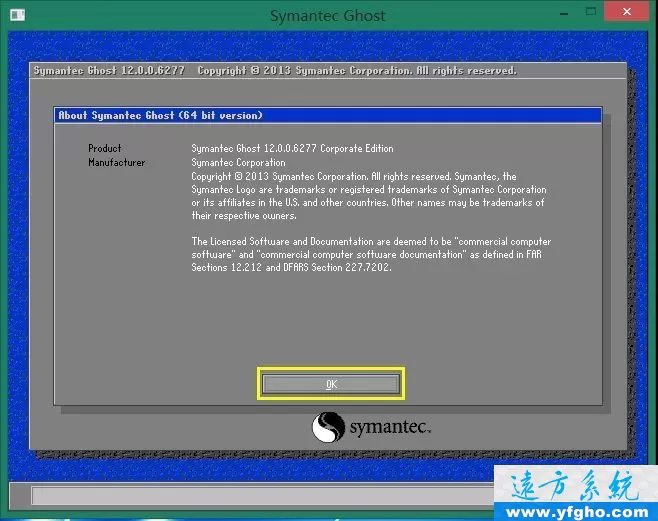
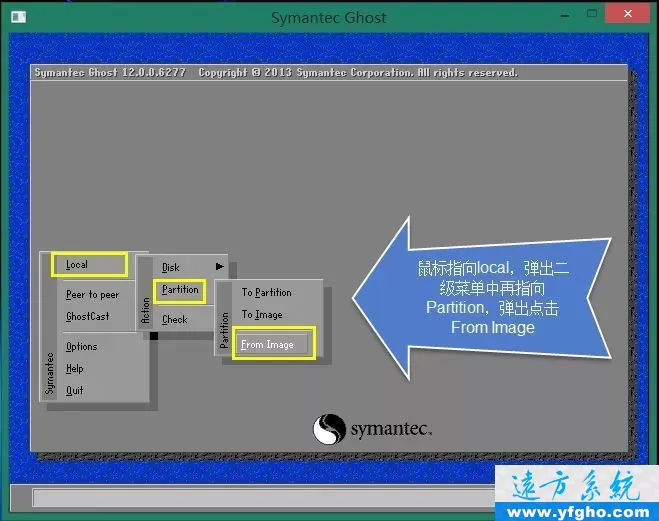
5、按图示操作
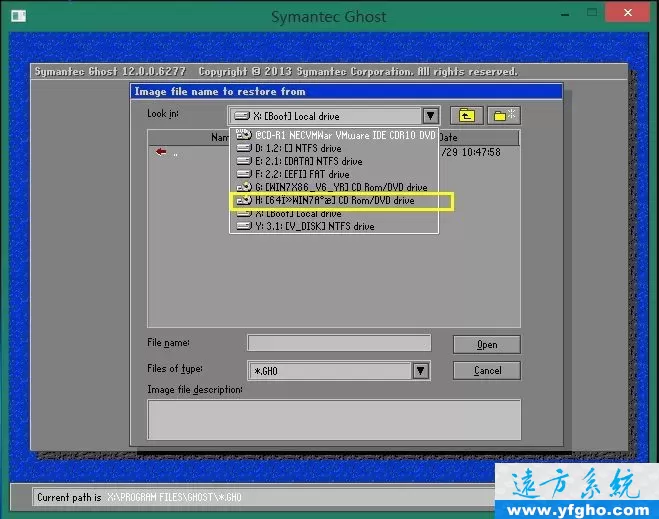
6、点击地址栏小箭头,选择我们在第一步加载的虚拟光驱盘符
如果不确定,可以打开资源管理器查看核对下是否正确
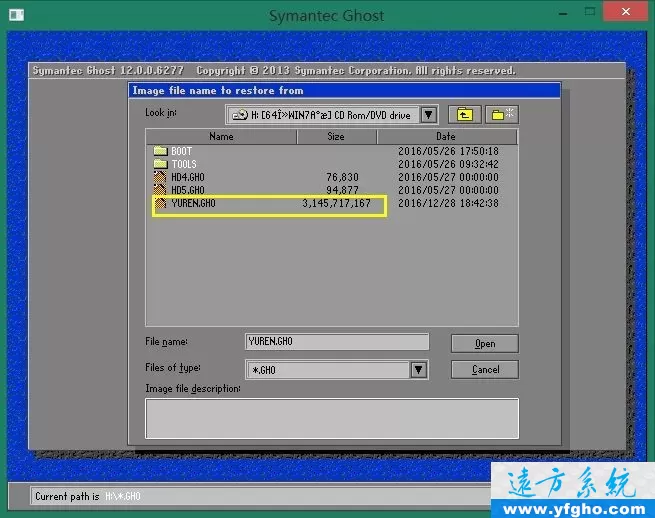
7、选择正确的GHO文件打开(雨人系统一般为yuren.gho)
8、直接点击OK
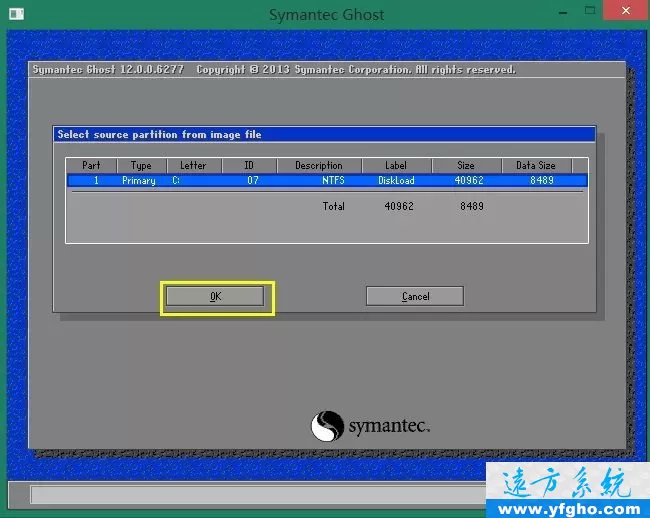
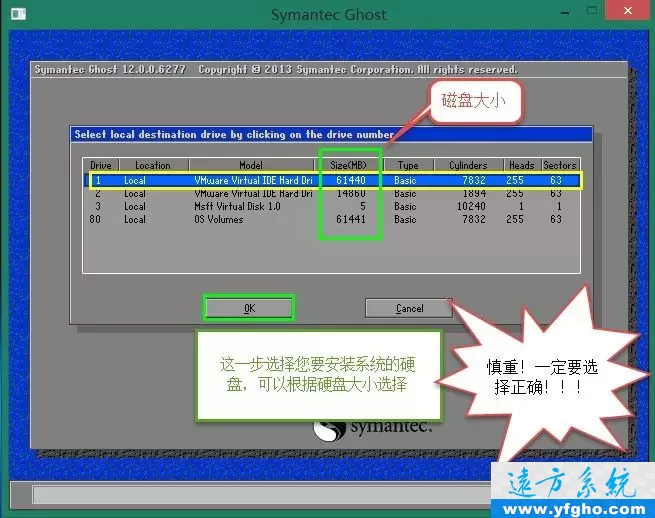
9、这一步是选择目标硬盘,按图示操作即可
如果您有多块硬盘,可根据容量不同来判断一下,图上使用的是虚拟机,
硬盘为60G,因此选择了第一项,然后点击OK
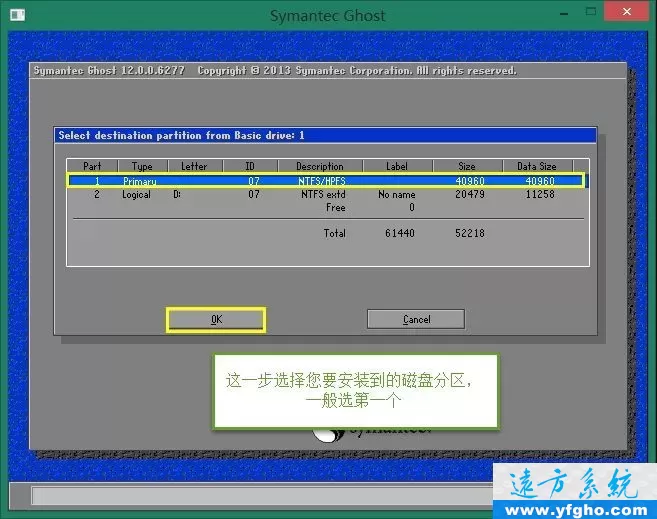
10、选择目标磁盘分区,确定后点OK
11、如果一切都正确了,可点击YES,开始恢复
如果还有疑问可取消后重新开始
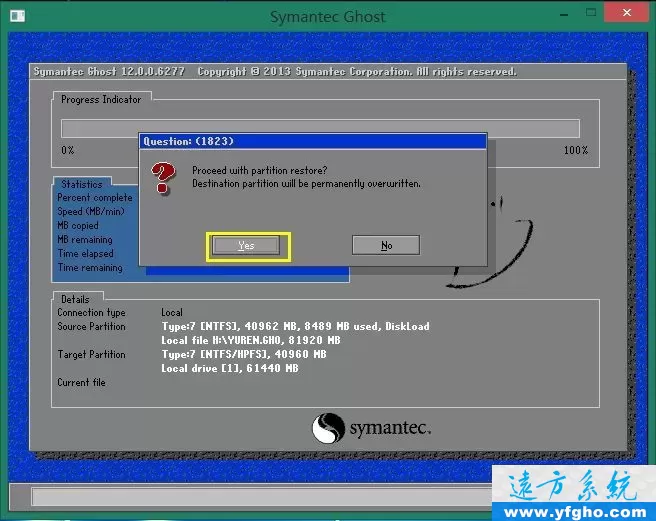
12、进入ghost恢复阶段,完成后重启即进入部署安装阶段
总结:以上介绍了两种在PE下安装ghost系统的方法,条条大路通罗马,其实明白了ghost的基本原理后,可以有很多种方法可以实现,这里就不多介绍了,再次提醒大家,现在网上很多u盘启动盘都夹杂着很多流氓插件,会在ghost恢复完成后,改变原映像中的部署文件,强行插入流氓木马并在部署过程中修改系统,请擦亮眼睛,不要上当!